Si vous avez téléchargé un thème WordPress depuis un développeur, une marketplace ou le site officiel de WordPress, vous pouvez l’installer manuellement depuis l’interface d’administration de votre site. Cette méthode est particulièrement utile pour les thèmes premium ou les thèmes personnalisés fournis sous forme de fichier ZIP.
Si vous recherchez un thème directement depuis le catalogue WordPress, consultez également notre guide :
👉 Comment installer un nouveau thème dans WordPress ?
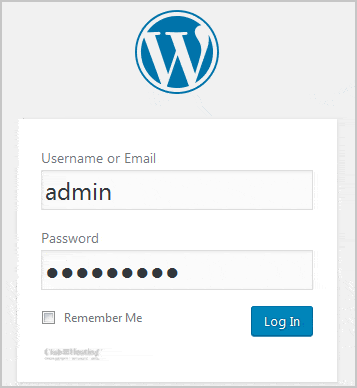
1. Connectez-vous à l’administration WordPress
Accédez à votre tableau de bord WordPress à l’aide de votre compte administrateur.
2. Accéder à la gestion des thèmes
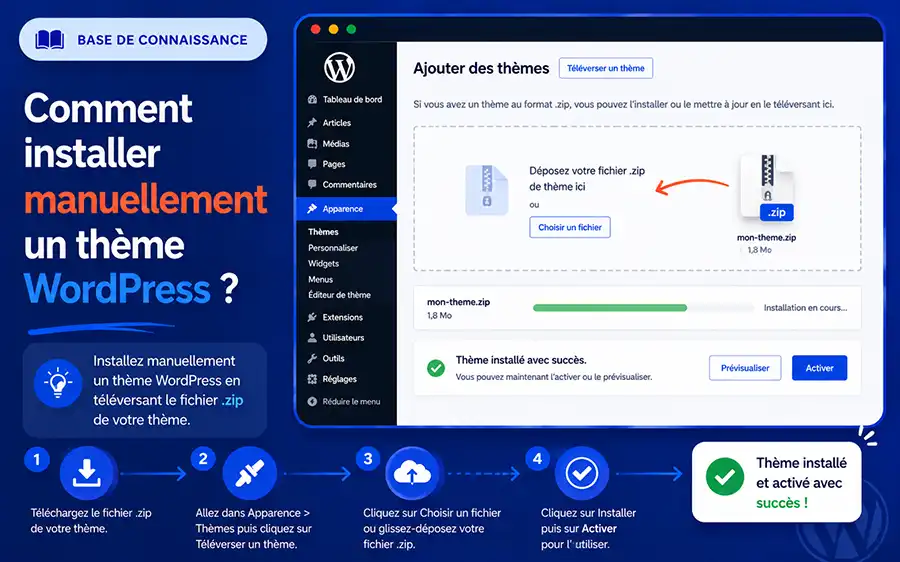
Dans le menu de gauche, passez votre souris sur Apparence, puis cliquez sur Thèmes.
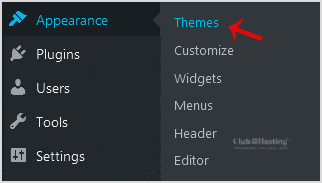
Vous accéderez à la liste des thèmes actuellement installés sur votre site.
3. Ajouter un nouveau thème
Cliquez sur le bouton Ajouter un thème situé en haut de la page.
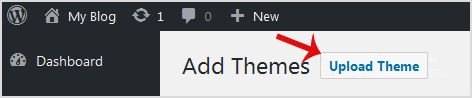
Sur l’écran suivant, cliquez sur Téléverser un thème.
4. Sélectionner le fichier ZIP du thème
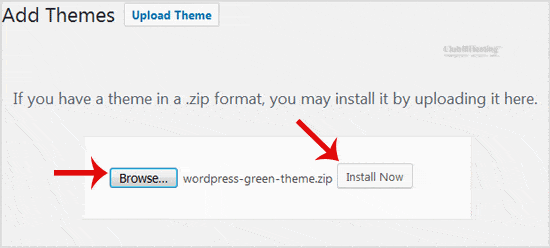
Cliquez sur Choisir un fichier, puis sélectionnez le fichier ZIP contenant votre thème WordPress depuis votre ordinateur.
Important : certains téléchargements contiennent plusieurs dossiers et fichiers. Si votre archive comprend un dossier nommé « upload », « package » ou similaire, vous devrez généralement extraire l’archive et identifier le véritable fichier ZIP du thème avant de procéder à l’installation.
Une fois le bon fichier sélectionné, cliquez sur Installer maintenant.
5. Attendre la fin de l’installation
WordPress téléversera automatiquement le fichier puis installera le thème.
Cette opération peut prendre quelques secondes selon la taille du thème et les performances de votre hébergement.
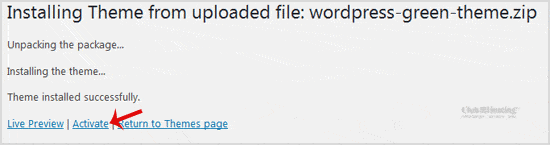
Une fois l’installation terminée, un message de confirmation s’affichera indiquant que le thème a été installé avec succès.
6. Activer le thème
Cliquez sur le bouton Activer afin d’appliquer immédiatement le nouveau thème à votre site WordPress.
Votre nouvelle apparence sera alors visible par tous les visiteurs.
Vérifications après l’installation
Après l’activation du thème, il est recommandé de :
- vérifier l’affichage des pages du site,
- tester la version mobile,
- contrôler les menus de navigation,
- vérifier les widgets et les zones de contenu,
- s’assurer que les extensions sont compatibles avec le nouveau thème.
Pourquoi installer un thème manuellement ?
L’installation manuelle d’un thème est idéale lorsque :
- vous utilisez un thème premium acheté sur une marketplace,
- vous avez reçu un thème personnalisé,
- vous souhaitez installer une version spécifique d’un thème,
- le thème n’est pas disponible dans le catalogue officiel WordPress.
Cette méthode vous permet d’installer pratiquement n’importe quel thème WordPress tout en conservant un contrôle total sur les fichiers utilisés par votre site.
Guides complémentaires
Pour poursuivre la personnalisation de votre site WordPress, consultez également :
- Comment installer un nouveau thème dans WordPress ?
- Comment supprimer les contenus de démonstration sur un nouveau site WordPress ?
- Comment écrire votre premier article de blog dans WordPress ?
Ces tutoriels vous aideront à prendre en main votre site WordPress et à le configurer efficacement dès son installation.