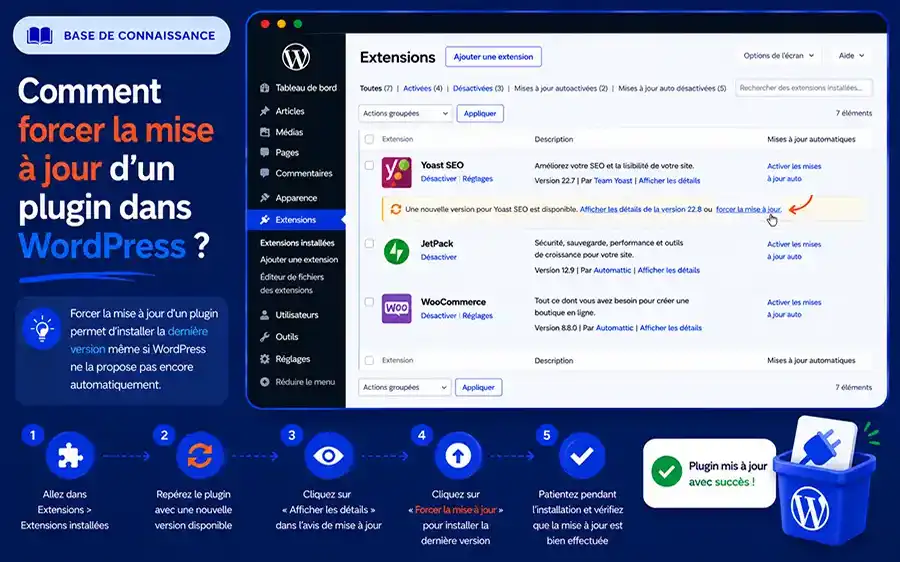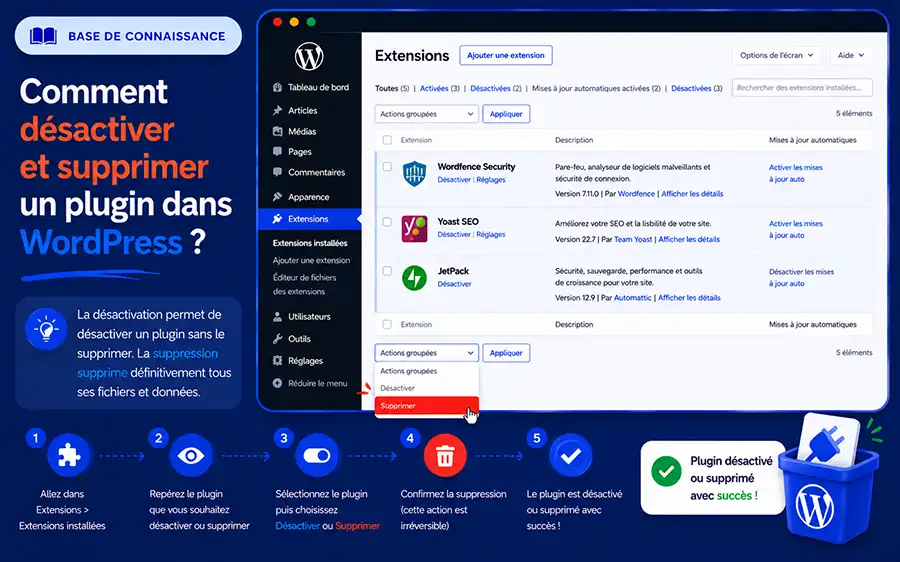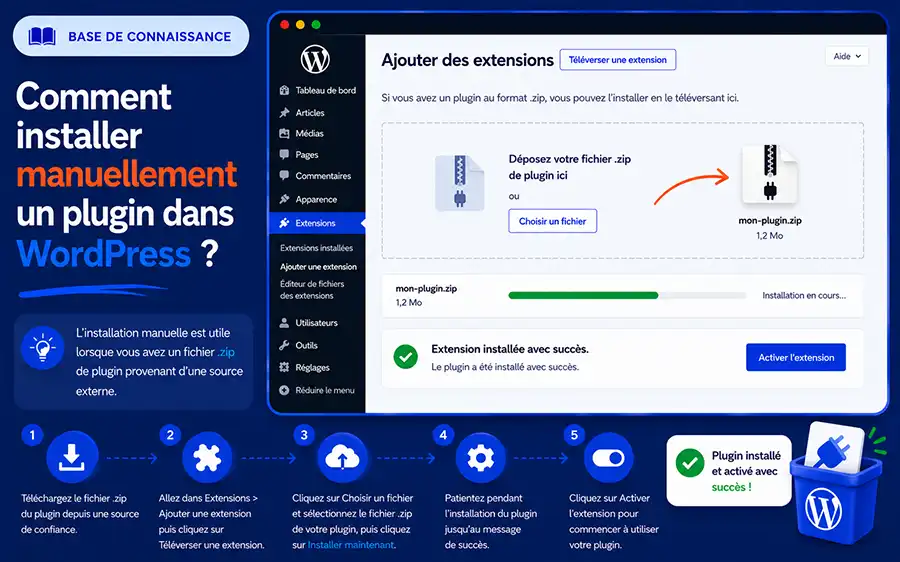
Les plugins WordPress permettent d’ajouter de nouvelles fonctionnalités à votre site sans avoir besoin de développer du code. Que vous souhaitiez améliorer le référencement naturel, renforcer la sécurité, créer un formulaire de contact ou optimiser les performances, il existe des milliers d’extensions disponibles.
La méthode la plus simple consiste à installer directement un plugin depuis l’administration WordPress grâce au catalogue officiel des extensions.
Vous pouvez également consulter nos autres tutoriels :
👉 Comment installer un nouveau thème dans WordPress ?
👉 Comment installer manuellement un thème WordPress ?
👉 Comment écrire votre premier article de blog dans WordPress ?
Pour découvrir l’ensemble des extensions disponibles, consultez également le répertoire officiel de WordPress France – Extensions.
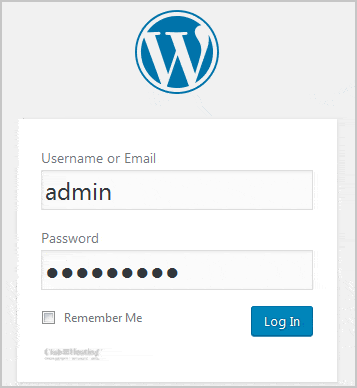
1. Connectez-vous à l’administration WordPress
Accédez à votre tableau de bord WordPress à l’aide de vos identifiants administrateur.
2. Accéder à la bibliothèque des extensions
Dans le menu de gauche, passez votre souris sur Extensions (ou Plugins selon la traduction utilisée), puis cliquez sur Ajouter.
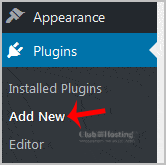
Vous accéderez alors à la bibliothèque officielle des plugins WordPress.
3. Rechercher une extension
Dans le champ de recherche situé en haut à droite, saisissez le nom du plugin que vous souhaitez installer.
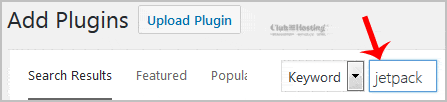
Par exemple :
WordPress affichera automatiquement les extensions correspondant à votre recherche.
4. Installer le plugin
Repérez l’extension souhaitée puis cliquez sur le bouton Installer maintenant.
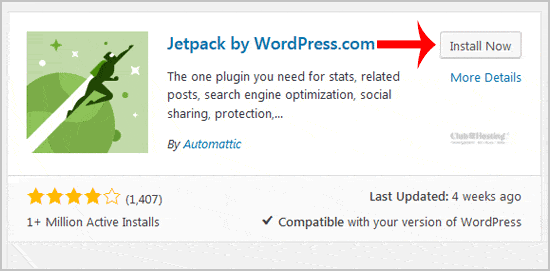
WordPress téléchargera automatiquement les fichiers nécessaires et procédera à l’installation.
L’opération ne prend généralement que quelques secondes.
5. Activer le plugin
Une fois l’installation terminée, le bouton Activer apparaît.
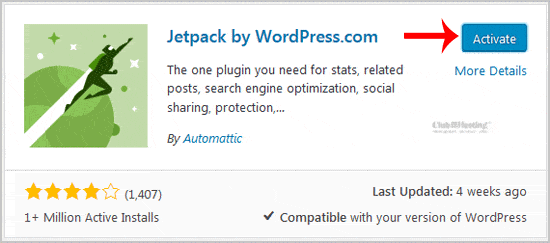
Cliquez dessus pour rendre l’extension opérationnelle sur votre site.
Le plugin sera alors ajouté à votre liste d’extensions installées.
6. Configurer l’extension
Selon le plugin installé, un nouveau menu peut apparaître dans l’administration WordPress.
Certaines extensions fonctionnent immédiatement après leur activation, tandis que d’autres nécessitent une configuration supplémentaire.
Prenez le temps de consulter les paramètres afin d’exploiter pleinement les fonctionnalités proposées.
Pourquoi installer des plugins WordPress ?
Les extensions permettent notamment de :
- améliorer le référencement naturel (SEO)
- sécuriser votre site
- accélérer le chargement des pages
- créer des formulaires de contact
- sauvegarder automatiquement votre site
- ajouter des fonctionnalités e-commerce
- optimiser l’expérience utilisateur.
Bonnes pratiques avant d’installer une extension
Pour préserver les performances et la sécurité de votre site, il est recommandé de :
- installer uniquement des plugins fiables et régulièrement mis à jour
- vérifier la compatibilité avec votre version de WordPress
- limiter le nombre d’extensions installées
- supprimer les plugins inutilisés
- effectuer une sauvegarde avant toute installation importante.
Guides complémentaires
Pour aller plus loin dans la gestion de votre site WordPress, consultez également :
- Comment installer un nouveau thème dans WordPress ?
- Comment installer manuellement un thème WordPress ?
- Comment supprimer un thème WordPress inutilisé ?
- Comment ajouter une nouvelle catégorie d’article dans WordPress ?
Les plugins constituent l’un des principaux atouts de WordPress et permettent d’adapter facilement votre site à vos besoins, quelle que soit votre activité.