Il peut arriver qu’un plugin WordPress rencontre un dysfonctionnement après une mise à jour ou qu’il soit nécessaire de réinstaller ses fichiers sans perdre sa configuration ni ses données. Dans ce cas, il est possible de forcer la réinstallation d’une extension afin que WordPress télécharge à nouveau l’ensemble des fichiers du plugin.
Cette méthode peut être utilisée sur un plugin actif ou désactivé.
⚠️ Important : avant toute modification des fichiers d’un plugin, il est fortement recommandé d’effectuer une sauvegarde complète de votre site WordPress.
Si vous souhaitez simplement installer ou supprimer une extension, consultez également nos guides :
👉 Comment installer un plugin dans WordPress ?
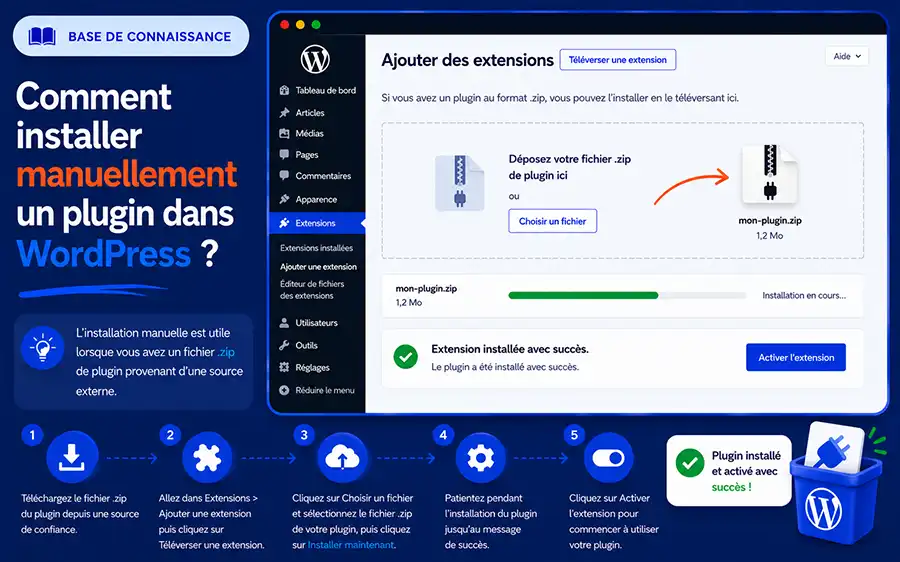
👉 Comment installer manuellement un plugin WordPress ?
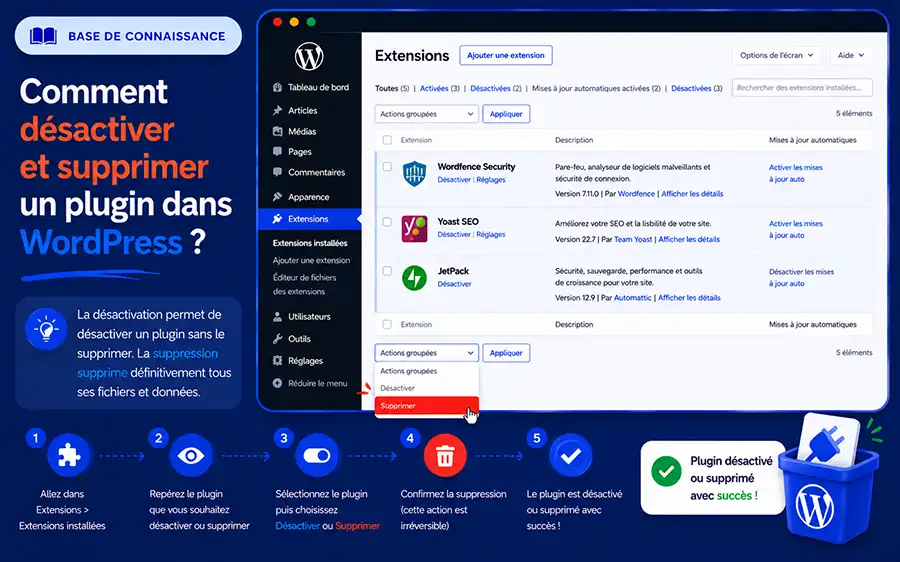
👉 Comment désactiver et supprimer un plugin dans WordPress ?
Pourquoi forcer la réinstallation d’un plugin ?
Cette manipulation peut être utile lorsque :
- certains fichiers du plugin sont corrompus
- une mise à jour s’est mal déroulée
- une fonctionnalité ne fonctionne plus correctement
- vous souhaitez restaurer les fichiers d’origine sans perdre les réglages du plugin.
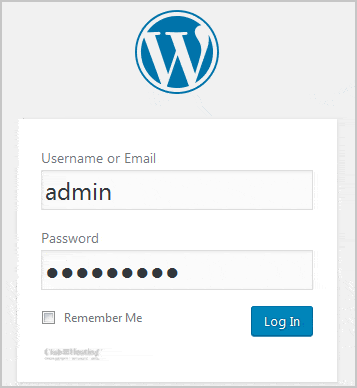
1. Connectez-vous à l’administration WordPress
Accédez à votre tableau de bord WordPress avec votre compte administrateur.
2. Ouvrir la liste des extensions installées
Dans le menu de gauche, passez votre souris sur Extensions, puis cliquez sur Extensions installées.
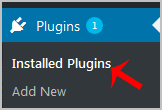
Repérez ensuite le plugin concerné.
3. Accéder à l’éditeur du plugin
Cliquez sur Éditeur de fichiers des extensions ou sur Modifier selon votre version de WordPress.
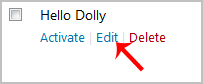
Sélectionnez ensuite le plugin que vous souhaitez réinstaller.
4. Modifier temporairement le numéro de version
Dans le fichier principal du plugin, recherchez la ligne contenant la version actuelle.
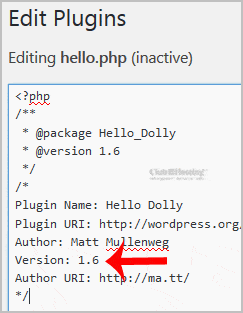
Par exemple :
Version: 1.6Remplacez temporairement cette valeur par une version inférieure :
Version: 1.5L’objectif est simplement de faire croire à WordPress que votre plugin n’est plus à jour.
⚠️ Ne modifiez aucun autre élément du fichier.
5. Enregistrer les modifications
Cliquez sur Mettre à jour le fichier afin d’enregistrer le changement.
6. Lancer la mise à jour du plugin
Retournez dans Extensions installées.
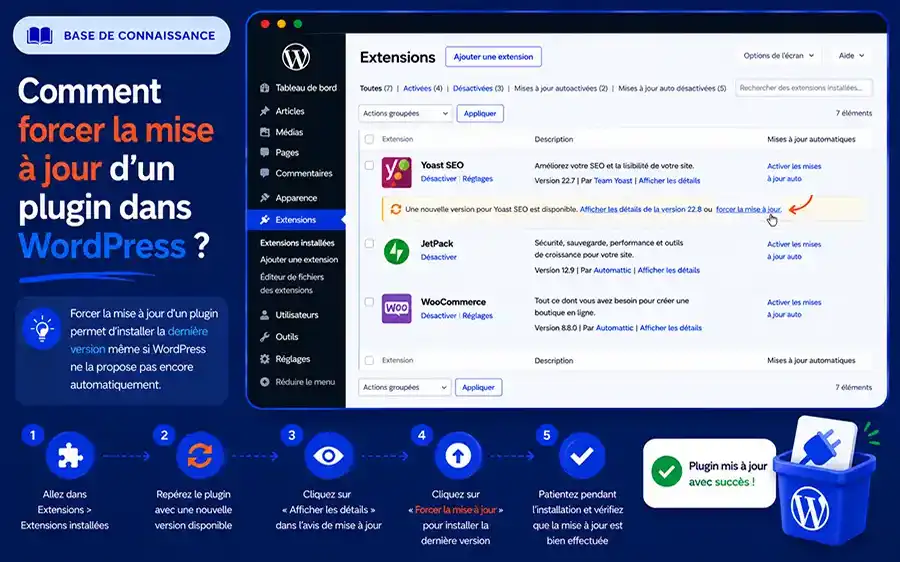
WordPress détectera alors automatiquement qu’une version plus récente du plugin est disponible et affichera un message du type : Une nouvelle version de cette extension est disponible.
Cliquez sur Mettre à jour maintenant.
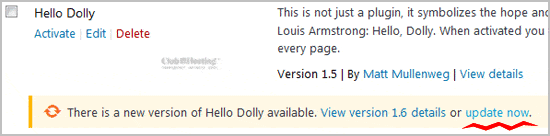
WordPress téléchargera à nouveau l’ensemble des fichiers du plugin et remplacera ceux actuellement présents sur votre site.
Vérifier le bon fonctionnement du plugin
Une fois la mise à jour terminée :
- testez les fonctionnalités du plugin
- vérifiez l’absence d’erreurs
- contrôlez les paramètres de l’extension
- videz éventuellement le cache de votre site.
Une méthode plus sûre pour réinstaller un plugin
Pour les versions récentes de WordPress, il est généralement préférable d’utiliser une méthode plus propre :
- Télécharger la dernière version du plugin.
- Aller dans Extensions > Ajouter.
- Cliquer sur Téléverser une extension.
- Importer le fichier ZIP du plugin.
- Autoriser WordPress à remplacer la version existante.
Cette méthode évite la modification manuelle des fichiers et limite les risques d’erreur.
Guides complémentaires
- Comment installer un plugin dans WordPress ?
- Comment installer manuellement un plugin WordPress ?
- Comment désactiver et supprimer un plugin dans WordPress ?
- Comment supprimer un thème WordPress inutilisé ?
Une maintenance régulière des extensions contribue à garantir la stabilité, la sécurité et les performances de votre site WordPress.