WordPress permet d’installer des extensions directement depuis son catalogue officiel, mais il est également possible d’installer un plugin manuellement à partir d’un fichier ZIP. Cette méthode est souvent utilisée pour les extensions premium, les plugins développés sur mesure ou les modules téléchargés depuis un site tiers.
Avant de commencer, assurez-vous d’avoir téléchargé le fichier ZIP du plugin sur votre ordinateur.
Si vous souhaitez installer une extension depuis le catalogue WordPress, consultez également notre guide :
👉 Comment installer un plugin dans WordPress ?
1. Connectez-vous à l’administration WordPress
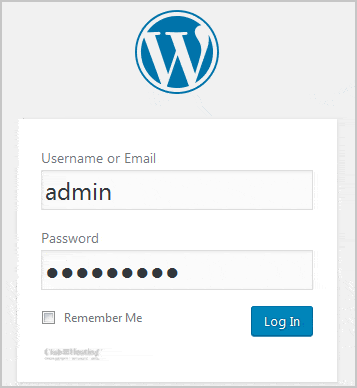
Accédez à votre tableau de bord WordPress avec votre compte administrateur.
2. Ouvrir la gestion des extensions
Dans le menu de gauche, passez votre souris sur Extensions puis cliquez sur Ajouter.
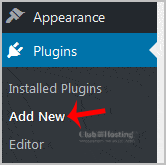
Vous accéderez à la bibliothèque des plugins WordPress.
3. Téléverser le plugin
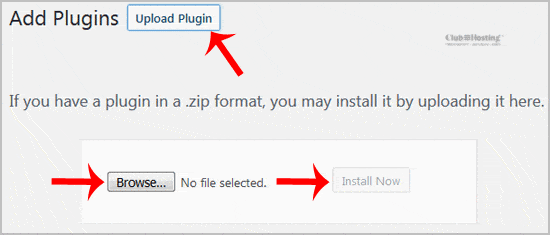
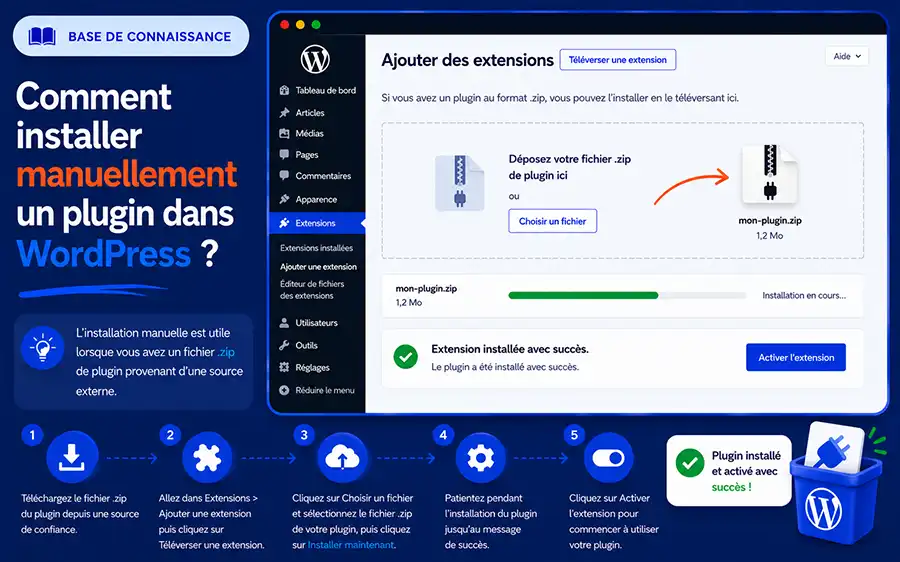
Cliquez sur Téléverser une extension, puis sur Choisir un fichier et sélectionnez le fichier ZIP du plugin depuis votre ordinateur.
Une fois le fichier sélectionné, cliquez sur Installer maintenant.
4. Attendre la fin de l’installation
WordPress téléversera automatiquement le fichier ZIP puis procédera à l’installation de l’extension.
Après quelques secondes, un message de confirmation s’affichera indiquant que le plugin a été installé avec succès.
5. Activer le plugin
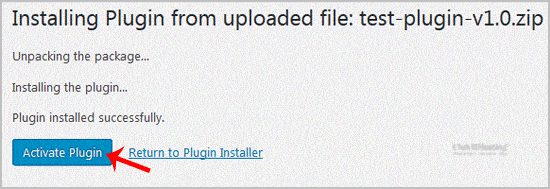
Cliquez sur Activer l’extension afin de rendre le plugin opérationnel sur votre site.
L’extension sera immédiatement ajoutée à votre liste de plugins actifs.
6. Configurer l’extension si nécessaire
Selon le plugin installé, un nouveau menu peut apparaître dans l’administration WordPress.
Certaines extensions nécessitent une configuration complémentaire avant de pouvoir être utilisées correctement.
Pensez à consulter les paramètres du plugin afin d’activer toutes les fonctionnalités disponibles.
Dans quels cas installer un plugin manuellement ?
L’installation manuelle est particulièrement utile lorsque :
- vous utilisez un plugin premium acheté auprès d’un éditeur
- l’extension n’est pas disponible dans le catalogue WordPress
- vous installez une version spécifique d’un plugin
- vous utilisez une extension développée sur mesure
Bonnes pratiques avant d’installer une extension
Pour préserver la sécurité et les performances de votre site WordPress, il est recommandé de :
- télécharger vos plugins uniquement depuis des sources fiables
- vérifier la compatibilité avec votre version de WordPress
- effectuer une sauvegarde avant toute installation importante
- maintenir vos extensions régulièrement à jour
- supprimer les plugins inutilisés
Guides complémentaires
Pour gérer efficacement les extensions et votre site WordPress, consultez également :
- Comment installer un plugin dans WordPress ?
- Comment supprimer un thème WordPress inutilisé ?
- Comment installer un nouveau thème dans WordPress ?
- Comment installer manuellement un thème WordPress ?
Les extensions WordPress permettent d’ajouter rapidement de nouvelles fonctionnalités à votre site sans connaissances techniques avancées, tout en conservant une gestion simple depuis l’administration.